רבים מאיתנו נוטים לחשוב שאבטחת מידע היא עניין של בנקים, חברות ענק או ארגונים גדולים בלבד. בפועל, גם בבית הפרטי שלנו אנחנו עלולים להפוך למטרה קלה להאקרים ולהונאות שונות – והמחיר עלול להיות כבד. סיסמאות חלשות, מכשירים שאינם מעודכנים וחוסר מודעות בסיסית יכולים להוביל לדליפת מידע אישי או עסקי, לגניבת זהות ואף לאובדן קבצים חשובים.
חשוב לזכור: מאחורי חלק גדול מהפריצות עומדים גורמים פליליים לכל דבר. ברגע שיש להם גישה למידע שלנו – הנזק עלול להיות משמעותי ולעיתים בלתי הפיך.
לא מעט אנשים סבורים שאם מותקנת אצלם תוכנת אנטי-וירוס, הם “מסודרים”. אנטי-וירוס הוא אכן שכבת הגנה חשובה, אך הוא אינו מספיק לבדו. כיום קיימים סיכונים רבים לכל מי שמחובר לאינטרנט ומשתמש בשירותים מקוונים, כולל שירותי ענן.
למשתמשים שמרבים לגלוש ולהוריד קבצים מהרשת מומלץ להתקין אנטי-וירוס איכותי, לרוב בתשלום (עלות ממוצעת של כ-150 ₪ לשנה). תוכנה כזו מספקת הגנה רחבה יותר מפני נוזקות שונות ולעיתים אף מזהה אתרים זדוניים לפני שניגשים אליהם.
איך להגן על עצמך בצורה פשוטה ואפקטיבית
השלב הראשון והחשוב ביותר הוא בדיקת הסיסמאות שלכם. השתמשו בסיסמאות חזקות וייחודיות לכל שירות, הכוללות אותיות גדולות וקטנות, מספרים וסימנים מיוחדים. מומלץ להשתמש בלפחות 9 תווים ולהימנע ממילים גנריות או מידע אישי שקל לנחש.
אחד האתרים לבדיקת חוזק סיסמאות הוא: ללחוץ פה
באתר ניתן להקליד את הסיסמה שבחרתם ולבדוק עד כמה היא קלה לפיצוח, או האם היא כבר הופיעה במאגרי סיסמאות שנפרצו בעבר – מצב שמומלץ להימנע ממנו לחלוטין.
נעילת המחשב
אחרי שמגדירים סיסמת כניסה למחשב בהתחל – הגדרות – חשבונות
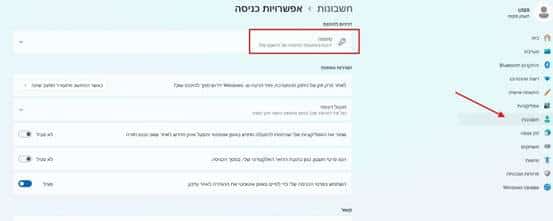
ניתן לנעול את המחשב בצורה ידנית על ידי קיצור המקלדת L+WIN
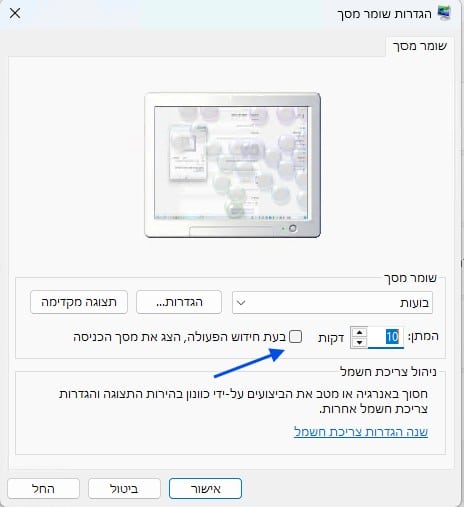
או להגדיר שומר מסך שינעל את המחשב וידרוש סיסמא בכניסה אליו. היכנסו להתחל – הגדרות – התאמה אישית – מסך נעילה – שומר מסך
אימות דו-שלבי – שכבת ההגנה השנייה
השכבה המשמעותית הבאה היא אימות דו-שלבי על חשבונות ענן אצלנו במחשב. זהו אחד הכלים היעילים ביותר כיום למניעת פריצות. במקום להסתמך רק על סיסמה, מתווסף שלב נוסף לאימות הזהות – בדרך כלל קוד חד-פעמי שמתקבל ב SMS או באפליקציית אימות ייעודית כמו Google Authenticator, MS Authenticator, Authy או באמצעות הודעת פוש למכשיר הנייד.
מומלץ לשלב בין מספר שיטות אימות. יש מקרים של תקלות או אובדן גישה, וכדאי שתהיה יותר מאפשרות אחת זמינה.
איך מפעילים אימות דו-שלבי
- בחרו את השירות שברצונכם לאבטח – למשל חשבון גוגל או פייסבוק.
- היכנסו להגדרות – אבטחה – אימות דו-שלבי.
- בחרו את סוג האימות.
- עקבו אחר ההנחיות להוספת שיטת האימות.
- ודאו שהכול פועל כשורה – נסו להיכנס ממחשב אחר ובדקו שנדרש קוד נוסף.
כך, גם אם מישהו יצליח להשיג את הסיסמה שלכם – הוא לא יוכל להיכנס ללא שלב האימות הנוסף.
שכבות הגנה נוספות
• עדכונים שוטפים – הקפדה על עדכון מערכת ההפעלה (חלונות 10 כבר לא מתעדכנת ומומלץ לשדרג לחלונות 11) טלפונים, ראוטרים ועדכוני תוכנות מותקנות – סוגרת פרצות אבטחה ידועות.
• גיבוי מידע חשוב – שמרו עותק נוסף של מסמכים, תמונות וקבצים חשובים על דיסק חיצוני או בענן אמין.
• זהירות מקישורים חשודים – אל תלחצו על קישורים במיילים או בהודעות שנראות חשודות, גם אם הן כביכול נשלחו מחברים או מגופים מוכרים.
ניתן לבדוק קישורים חשודים לפני פתיחתם כאן
VIRUS TOTAL- ללחוץ פה
ESET- ללחוץ פה
מסר לסיום
הגנה על המידע בבית אינה עניין מורכב או טכנולוגי במיוחד. בעזרת מספר צעדים פשוטים – סיסמאות חזקות, אימות דו-שלבי, עדכונים שוטפים וזהירות בגלישה – ניתן ליצור שכבת הגנה שמונעת את רוב הסיכונים הבסיסיים.
בהצלחה
אמיר מרון